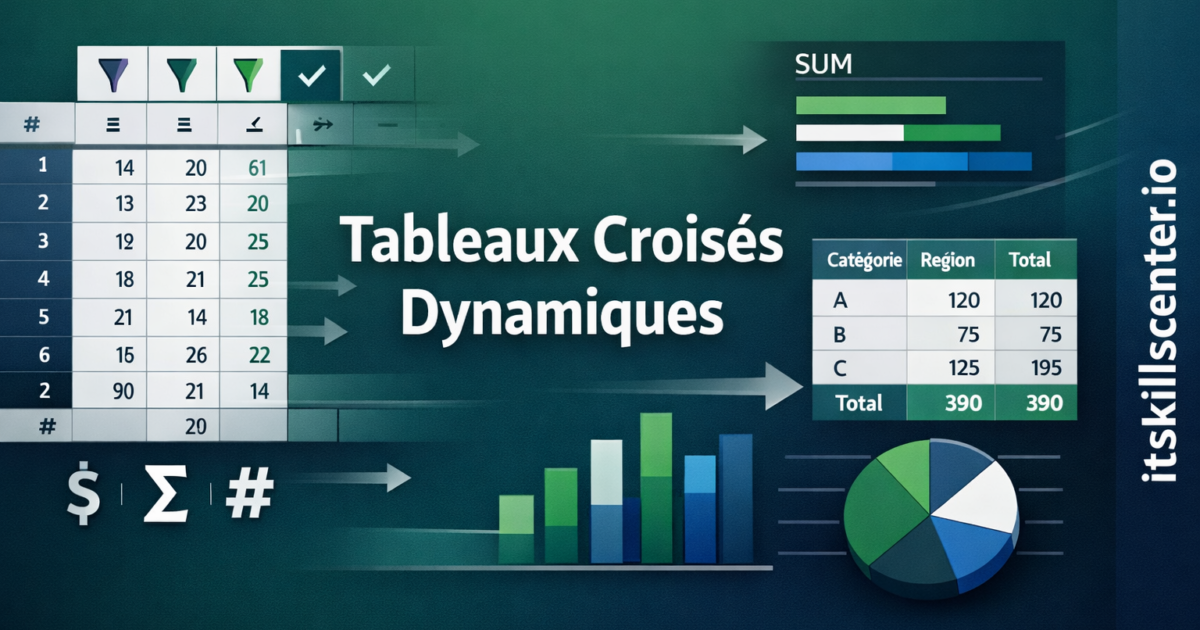
À quoi sert un tableau croisé dynamique
Un tableau croisé dynamique (TCD) est une fonctionnalité d’Excel qui permet de résumer, analyser et explorer de grands volumes de données en quelques clics. Au lieu d’écrire des formules complexes combinant SOMME.SI, NB.SI et RECHERCHEV pour extraire des informations d’un tableau de 10 000 lignes, le TCD fait ce travail automatiquement en réorganisant vos données selon les axes d’analyse que vous choisissez.
Prenons un exemple concret : vous avez un fichier de ventes contenant la date, le produit, le vendeur, la région et le montant pour chaque transaction. Un tableau croisé dynamique peut vous montrer en quelques secondes le chiffre d’affaires par région et par mois, le nombre de ventes par vendeur, ou le produit le plus vendu dans chaque zone géographique. Sans TCD, chacune de ces analyses nécessiterait plusieurs formules et un travail de mise en forme conséquent.
Préparer vos données pour un TCD
La qualité du résultat dépend directement de la qualité des données source. Avant de créer un TCD, vérifiez que votre tableau respecte ces règles fondamentales. Chaque colonne doit avoir un en-tête unique et descriptif (pas de cellule vide en première ligne). Chaque ligne doit représenter un seul enregistrement. Il ne doit pas y avoir de lignes ou de colonnes vides au milieu du tableau. Les données doivent être cohérentes dans chaque colonne : pas de mélange texte et nombres dans la même colonne.
Une erreur fréquente est d’avoir des dates saisies comme du texte au lieu de vraies valeurs de date Excel. Pour vérifier, cliquez sur une cellule de date : si la barre de formule affiche un format comme « 15/03/2026 », c’est bien une date. Si elle affiche du texte, le TCD ne pourra pas regrouper par mois ou par année. La fonction DATEVAL permet de convertir du texte en date.
Créer votre premier tableau croisé dynamique
Sélectionnez une cellule quelconque de votre tableau de données. Dans le menu Insertion, cliquez sur « Tableau croisé dynamique ». Excel détecte automatiquement la plage de données. Choisissez de placer le TCD dans une nouvelle feuille de calcul (recommandé pour garder la lisibilité) puis cliquez sur OK.
Vous voyez maintenant le panneau « Champs de tableau croisé dynamique » sur la droite. Ce panneau contient la liste de toutes vos colonnes source et quatre zones : Filtres, Colonnes, Lignes et Valeurs. Le principe est simple : glissez un champ dans la zone Lignes pour créer les lignes de votre analyse, dans Colonnes pour créer les colonnes, et dans Valeurs pour définir ce que vous mesurez (somme, nombre, moyenne, etc.).
Exemple pratique : analyser les ventes par région et par trimestre
Glissez le champ « Région » dans la zone Lignes, le champ « Date » dans la zone Colonnes et le champ « Montant » dans la zone Valeurs. Excel crée instantanément un tableau montrant le total des ventes pour chaque région à chaque date. Si les dates apparaissent individuellement, faites un clic droit sur une date dans le TCD, sélectionnez « Grouper » puis choisissez « Trimestres » et « Années ». Le tableau affiche maintenant les ventes par trimestre, ce qui est beaucoup plus lisible.
Par défaut, Excel calcule la somme des valeurs numériques. Si vous voulez plutôt compter le nombre de transactions, cliquez sur le champ dans la zone Valeurs, sélectionnez « Paramètres des champs de valeurs » et choisissez « Nombre » au lieu de « Somme ». Vous pouvez aussi afficher les données en pourcentage du total en utilisant l’onglet « Afficher les valeurs » dans les paramètres.
Fonctionnalités avancées des TCD
Les segments (slicers)
Les segments sont des filtres visuels que vous pouvez ajouter à votre TCD. Ils se présentent sous forme de boutons cliquables qui permettent de filtrer les données instantanément. Pour ajouter un segment, cliquez dans votre TCD, puis dans l’onglet « Analyse du tableau croisé dynamique », cliquez sur « Insérer un segment ». Sélectionnez le ou les champs que vous voulez utiliser comme filtre.
Les segments sont particulièrement utiles pour créer des tableaux de bord interactifs. Un segment sur « Vendeur » permet à chaque commercial de filtrer le rapport pour voir ses propres résultats en un clic. Plusieurs segments peuvent être connectés au même TCD pour permettre un filtrage multi-critères.
Les champs calculés
Un champ calculé permet d’ajouter une colonne de calcul directement dans le TCD sans modifier les données source. Par exemple, si vous avez un champ « Prix unitaire » et un champ « Quantité », vous pouvez créer un champ calculé « Chiffre d’affaires » qui multiplie les deux. Allez dans l’onglet « Analyse », cliquez sur « Champs, éléments et jeux » puis « Champ calculé ».
Attention : les champs calculés dans un TCD ne fonctionnent pas exactement comme les formules classiques d’Excel. Ils opèrent sur les totaux agrégés, pas sur les lignes individuelles. Si vous avez besoin d’un calcul ligne par ligne, ajoutez plutôt une colonne calculée dans votre tableau source avant de créer le TCD.
Le rafraîchissement automatique
Par défaut, un TCD ne se met pas à jour automatiquement quand les données source changent. Vous devez cliquer sur « Actualiser » manuellement. Pour automatiser ce processus, vous pouvez configurer le TCD pour qu’il s’actualise à l’ouverture du fichier : clic droit sur le TCD, « Options du tableau croisé dynamique », onglet « Données », cochez « Actualiser les données lors de l’ouverture du fichier ».
Si vos données source sont dans un fichier externe ou une base de données, la fonctionnalité Power Query (menu « Données » puis « Obtenir des données ») permet de créer une connexion qui se rafraîchit automatiquement ou sur demande, ce qui est idéal pour des rapports récurrents.
Bonnes pratiques pour des TCD lisibles et professionnels
Renommez toujours les en-têtes générés automatiquement par Excel. « Somme de Montant » est moins clair que « CA total (FCFA) ». Appliquez un formatage numérique approprié (séparateur de milliers, symbole monétaire) en faisant un clic droit sur les valeurs puis « Format de nombre ». Triez les données par ordre décroissant pour que les valeurs les plus significatives apparaissent en premier.
Pour des présentations professionnelles, combinez le TCD avec un graphique croisé dynamique. Sélectionnez votre TCD, puis dans l’onglet « Insertion », cliquez sur « Graphique croisé dynamique ». Le graphique se mettra automatiquement à jour quand vous modifiez les filtres ou la structure du TCD. Un graphique en barres ou en colonnes est généralement le plus lisible pour comparer des catégories, tandis qu’un graphique en ligne convient mieux pour montrer une évolution dans le temps.