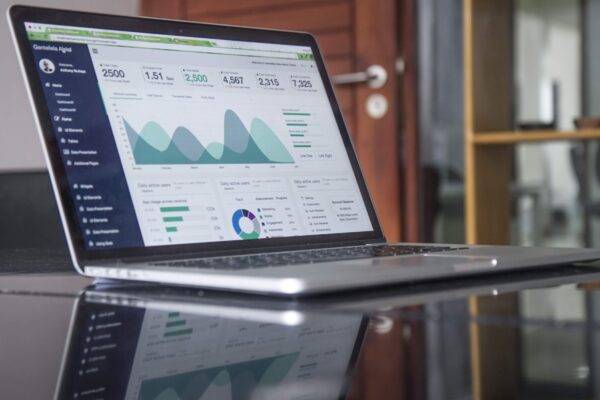
Un tableau de bord Excel pour piloter votre activité
Diriger une entreprise sans tableau de bord, c’est conduire sans compteur de vitesse. Vous ne savez pas si votre chiffré d’affaires progresse, quels produits se vendent le mieux, si vos dépenses dérapent ou si vos clients reviennent. Un tableau de bord Excel centralise vos indicateurs clés sur une seule page et vous donne une vision claire de votre activité en un coup d’œil. Ce tutoriel vous montre comment le créer étape par étape, avec des formules prêtes à copier et des graphiques adaptés au suivi d’une PME sénégalaise.
Architecture du fichier
Structure du classeur
| Feuille | Contenu | Rôle |
|---|---|---|
| Données Ventes | Toutes les ventes (date, client, produit, montant, paiement) | Source de données brutes |
| Données Dépenses | Toutes les dépenses (date, catégorie, montant) | Source de données brutes |
| Paramètrès | Objectifs mensuels, listes de référence | Configuration |
| Dashboard | KPI, graphiques, résumé | Tableau de bord visuel |
Feuille 1 — Données Ventes
Structure des colonnes
| Col | En-tête | Format | Exemple |
|---|---|---|---|
| A | Date | Date jj/mm/aaaa | 10/04/2026 |
| B | Client | Texte | Awa FALL |
| C | Produit / Service | Texte | Boubou brodé |
| D | Catégorie | Liste déroulante | Vêtements homme |
| E | Quantité | Nombre | 2 |
| F | Prix unitaire | Nombre FCFA | 25 000 |
| G | Montant total | Formule =E2*F2 | 50 000 |
| H | Mode paiement | Liste déroulante | Wave |
| I | Canal | Liste déroulante | Boutique / WooCommerce / WhatsApp |
| J | Mois | Formule | =MOIS(A2) |
Convertissez ce tableau en « Tableau Excel » (Ctrl + T) pour que les formules s’étendent automatiquement à chaque nouvelle ligne.
Feuille 2 — Données Dépenses
| Col | En-tête | Exemple |
|---|---|---|
| A | Date | 10/04/2026 |
| B | Description | Facture Senelec |
| C | Catégorie | Électricité |
| D | Montant (FCFA) | 25 000 |
| E | Mode paiement | Espèces |
| F | Mois | =MOIS(A2) |
Feuille 3 — Paramètrès et objectifs
| Cellule | Contenu | Valeur exemple |
|---|---|---|
| B2 | Objectif CA mensuel | 3 000 000 FCFA |
| B3 | Objectif nombre de ventes/mois | 100 |
| B4 | Budget dépenses mensuel | 1 500 000 FCFA |
| B5 | Objectif marge nette (%) | 30 % |
| B6 | Mois en cours | =MOIS(AUJOURD’HUI()) |
| B7 | Année en cours | =ANNEE(AUJOURD’HUI()) |
Feuille 4 — Le Dashboard (tableau de bord)
Zone 1 — Les KPI en haut (cartes chiffrées)
Créez 6 grands rectangles en haut du dashboard, chacun affichant un indicateur clé :
| KPI | Formule | Format |
|---|---|---|
| CA du mois | =SOMME.SI.ENS(Ventes[Montant total];Ventes[Mois];Paramètrès!B6) |
# ##0 FCFA |
| Nb ventes du mois | =NB.SI(Ventes[Mois];Paramètrès!B6) |
Nombre |
| Panier moyen | =SI([Nb ventes]>0;[CA mois]/[Nb ventes];0) |
# ##0 FCFA |
| Dépenses du mois | =SOMME.SI.ENS(Depenses[Montant];Depenses[Mois];Paramètrès!B6) |
# ##0 FCFA |
| Bénéfice net | =[CA mois]-[Dépenses mois] |
# ##0 FCFA |
| Progression objectif | =[CA mois]/Paramètrès!B2*100 |
0 % |
Mise en forme des KPI
- Insérez un rectangle (Insertion → Formes → Rectangle arrondi) pour chaque KPI
- Dans le rectangle, placez 2 cellules : le libellé (petit, gris) et la valeur (grande, en gras)
- Utilisez la mise en forme conditionnelle sur le bénéfice : vert si positif, rouge si négatif
- Couleur de fond des rectangles : blanc avec bordure fine grise
Zone 2 — Graphique d’évolution mensuelle
Créez un tableau récapitulatif mensuel :
| Mois | CA | Dépenses | Bénéfice |
|---|---|---|---|
| Janvier | =SOMME.SI.ENS(Ventes[Montant total];Ventes[Mois];1) | =SOMME.SI.ENS(…;1) | =CA-Dép |
| Février | =SOMME.SI.ENS(…;2) | =SOMME.SI.ENS(…;2) | =CA-Dép |
| … | … | … | … |
- Sélectionnez le tableau mensuel
- Insertion → Graphique → Histogramme groupé
- Clic droit sur la série Bénéfice → Modifier le type → Courbe avec marqueurs
- Résultat : barres pour CA/Dépenses + courbe pour le bénéfice
Zone 3 — Répartition par mode de paiement
Mini-tableau :
Wave :       =SOMME.SI(Ventes[Mode paiement];"Wave";Ventes[Montant total])
Orange Money: =SOMME.SI(Ventes[Mode paiement];"Orange Money";Ventes[Montant total])
Espèces :    =SOMME.SI(Ventes[Mode paiement];"Espèces";Ventes[Montant total])
Virement :   =SOMME.SI(Ventes[Mode paiement];"Virement bancaire";Ventes[Montant total])
Carte :      =SOMME.SI(Ventes[Mode paiement];"Carte bancaire";Ventes[Montant total])
Sélectionnez ce tableau → Insertion → Graphique → Anneau (ou Secteur). Vous voyez immédiatement que Wave représente 45 %, Espèces 30 %, OM 20 %, etc.
Zone 4 — Top 5 des produits les plus vendus
Utilisez SOMME.SI pour calculer le CA par produit, puis triez manuellement ou utilisez les fonctions GRANDE.VALEUR et INDEX/EQUIV :
Top 1 produit :
=INDEX(Ventes[Produit];EQUIV(GRANDE.VALEUR(SOMME.SI(Ventes[Produit];Ventes[Produit];Ventes[Montant total]);1);SOMME.SI(Ventes[Produit];Ventes[Produit];Ventes[Montant total]);0))
Alternative plus simple : créez un tableau croisé dynamique (Insertion → TCD) sur les données de ventes, avec Produit en lignes et Montant en valeurs, trié décroissant. Copiez les 5 premiers dans le dashboard.
Zone 5 — Répartition des dépenses
Même principe avec un graphique en secteur :
Loyer :      =SOMME.SI(Depenses[Catégorie];"Loyer";Depenses[Montant])
Salaires :   =SOMME.SI(Depenses[Catégorie];"Salaires";Depenses[Montant])
Stock :      =SOMME.SI(Depenses[Catégorie];"Stock / Marchandises";Depenses[Montant])
Publicité :  =SOMME.SI(Depenses[Catégorie];"Publicité";Depenses[Montant])
Électricité: =SOMME.SI(Depenses[Catégorie];"Électricité";Depenses[Montant])
Transport :  =SOMME.SI(Depenses[Catégorie];"Transport";Depenses[Montant])
Autre :      =SOMME.SI(Depenses[Catégorie];"Autre";Depenses[Montant])
Zone 6 — Jauge de progression vers l’objectif
Créez une barre de progression visuelle :
- Calculez le pourcentage :
=CA_mois/Objectif_CA - Insertion → Graphique → Barres empilées
- Série 1 : pourcentage atteint (vert)
- Série 2 : pourcentage restant (gris clair)
=1-pourcentage_atteint - Résultat : une barre horizontale montrant visuellement la progression
Alternative simple : utilisez la mise en forme conditionnelle → Barres de données sur la cellule du pourcentage.
Design professionnel du dashboard
Mise en page
- Masquez le quadrillage : Affichage → décochez « Quadrillage »
- Masquez les en-têtes : Affichage → décochez « En-têtes »
- Fond : sélectionnez toute la feuille → fond gris très clair (#F5F5F5)
- KPI : rectangles blancs avec une ombre légère
- Titre : « Tableau de bord — [Nom entreprise] — Avril 2026 » en gros et en gras
- Date de mise à jour : « Dernière mise à jour : » & TEXTE(AUJOURD’HUI(); »jj/mm/aaaa »)
Disposition recommandée
┌─────────────────────────────────────────────────────┐
│  TABLEAU DE BORD — Boutique Amina — Avril 2026      │
├────────┬────────┬────────┬────────┬────────┬────────┤
│ CA     │Nb ventes│Panier  │Dépenses│Bénéfice│Objectif│
│2.8M    │   92   │ 30 435 │ 1.2M   │ 1.6M   │  93 %  │
├────────┴────────┴────────┴────────┴────────┴────────┤
│  [Graphique évolution mensuelle CA/Dép/Bénéfice]    │
├─────────────────────────┬───────────────────────────┤
│ [Camembert paiements]   │  [Top 5 produits]         │
├─────────────────────────┼───────────────────────────┤
│ [Camembert dépenses]    │  [Jauge objectif CA]      │
└─────────────────────────┴───────────────────────────┘
Ajouter un filtré par mois avec une liste déroulante
Pour rendre le dashboard interactif, ajoutez un sélecteur de mois :
- Dans la feuille Dashboard, créez une cellule avec une liste déroulante : Janvier, Février, …, Décembre
- Convertissez le nom du mois en numéro :
=EQUIV(B1;{"Janvier";"Février";"Mars";"Avril";"Mai";"Juin";"Juillet";"Août";"Septembre";"Octobre";"Novembre";"Décembre"};0) - Utilisez ce numéro dans toutes les formules SOMME.SI.ENS au lieu du mois fixe
Résultat : changez le mois dans la liste déroulante → tous les KPI et graphiques se mettent à jour instantanément.
Comparaison avec le mois précédent
CA mois précédent :
=SOMME.SI.ENS(Ventes[Montant total];Ventes[Mois];[Mois sélectionné]-1)

Évolution en pourcentage :
=([CA mois actuel]-[CA mois précédent])/[CA mois précédent]*100

Affichage avec flèche :
=SI([Évolution]>0;"▲ +"&TEXTE([Évolution];"0,0")&" %";"▼ "&TEXTE([Évolution];"0,0")&" %")
Utilisez la mise en forme conditionnelle : vert si positif (▲), rouge si négatif (▼).
Protéger le dashboard
- Verrouillez toutes les cellules du dashboard (elles contiennent des formules)
- Déverrouillez uniquement la cellule du sélecteur de mois
- Protégez la feuille : Révision → Protéger la feuille
- Masquez les feuilles de données si le fichier est partagé : clic droit sur l’onglet → Masquer
Routine de mise à jour
| Fréquence | Action | Durée |
|---|---|---|
| Quotidien | Saisir les ventes et dépenses du jour dans les feuilles de données | 5 min |
| Hebdomadaire | Vérifier le dashboard, analyser les tendances | 10 min |
| Mensuel | Revue complète, comparaison avec le mois précédent, ajustement des objectifs | 30 min |
Le dashboard se met à jour automatiquement dès que vous saisissez de nouvelles données dans les feuilles Ventes et Dépenses. Aucune action supplémentaire n’est nécessaire — les formules recalculent tout en temps réel.
Alternatives pour aller plus loin
| Si vous avez besoin de… | Passez à… | Avantage |
|---|---|---|
| Graphiques plus beaux et interactifs | Power BI Desktop (gratuit) | Visualisations professionnelles, filtres en 1 clic |
| Dashboard accessible partout (mobile) | Google Sheets + Google Data Studio | Fonctionne sur téléphone, pas besoin d’Excel |
| Données en temps réel (WooCommerce) | WooCommerce Analytics + Power BI | Connexion directe à vos ventes en ligne |